Créer un compte et obtenir une clé d’API
Tous les endpoints de REST Countries nécessitent une clé d’API. Cette clé permet au service d’identifier les requêtes associées à notre compte. Elle devra être envoyée avec chaque requête effectuée par l’application. REST Countries recommande de la transmettre dans l’en-tête HTTP Authorization avec le schéma Bearer.
Créer un compte
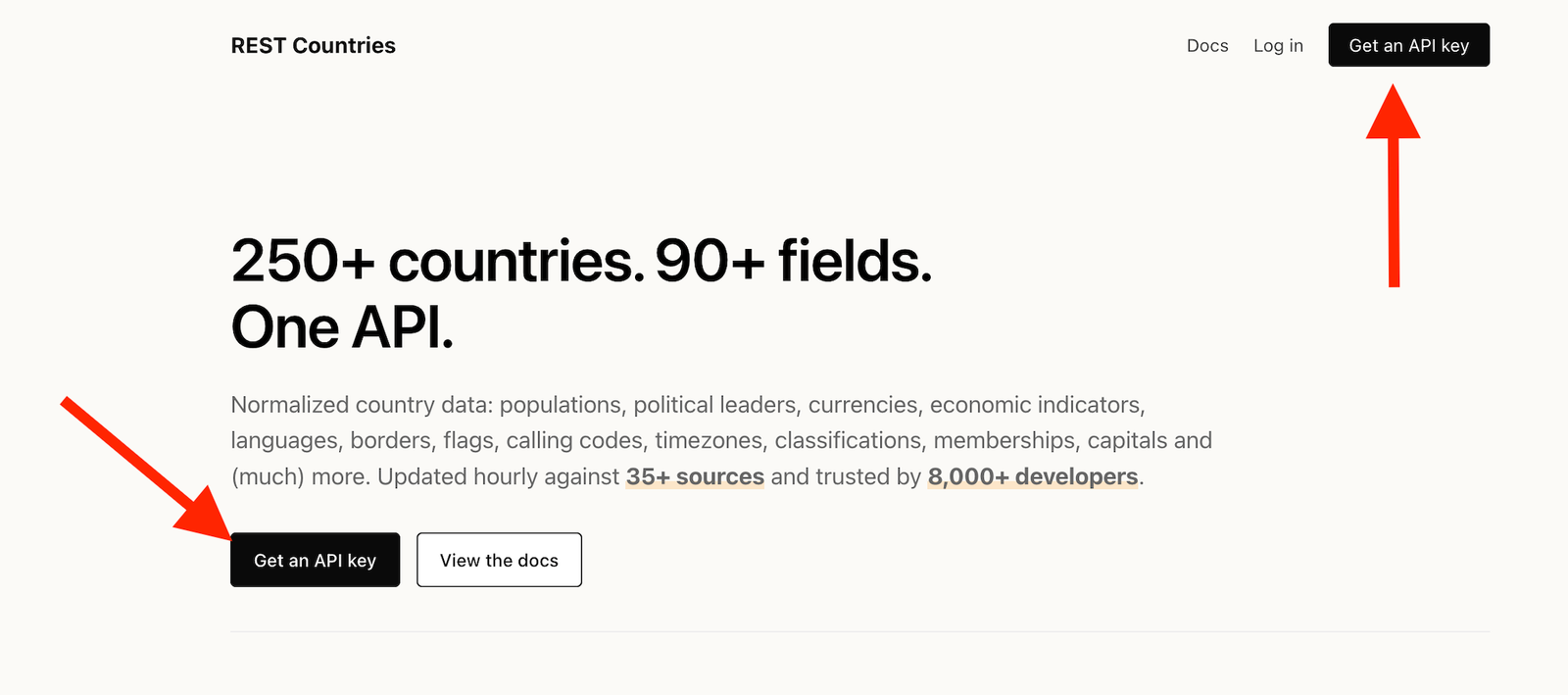
Depuis le site de REST Countries (https://restcountries.com), clique sur Get an API key.
Le formulaire d’inscription demande : ton nom complet, ton adresse e-mail et un mot de passe.
Accepte ensuite les conditions d’utilisation, puis clique sur Create account.
Une fois ton compte créé, connecte-toi et ouvre la page dédiée aux clés d’API. Tu pourras y récupérer la clé que nous utiliserons dans l’application.
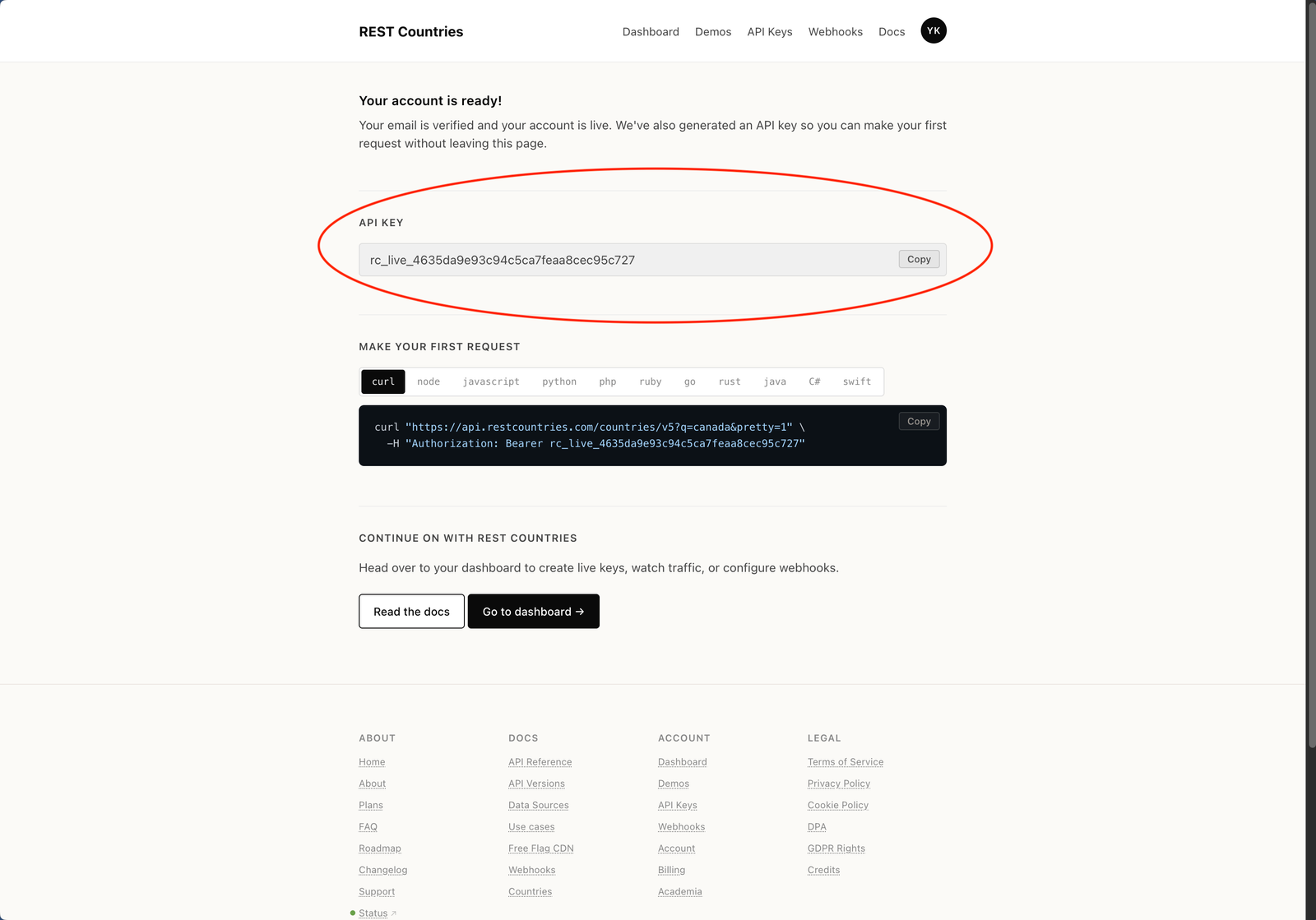
Une clé peut ressembler à ceci : rc_live_xxxxxxxxxxxxxxxxxxxxx
Ajouter la clé d'API dans notre projet
Nous pourrions techniquement écrire la clé de cette manière :
val apiKey = "rc_live_xxxxxxxxxxxxxxxxxxxxx"
Cependant, cette valeur serait enregistrée dans le code source et pourrait être publiée sur GitHub avec le reste du projet.
Nous allons plutôt la placer dans le fichier local.properties, situé à la racine du projet.
Ouvre ce fichier et ajoute la ligne suivante :
REST_COUNTRIES_API_KEY=rc_live_xxxxxxxxxxxxxxxxxxxxx
Ne place pas de guillemets autour de la valeur. Le fichier peut maintenant ressembler à ceci :
sdk.dir=/chemin/vers/votre/android/sdk
REST_COUNTRIES_API_KEY=rc_live_xxxxxxxxxxxxxxxxxxxxx
local.properties contient des informations propres à ton ordinateur et n’est normalement pas ajouté au dépôt Git.
Cette méthode évite de publier accidentellement la clé sur github par exemple.
Nous avons maintenant une clé d’API et nous l’avons enregistrée dans le projet. Dans la prochaine partie, nous allons préparer l’application Android pour qu’elle puisse accéder à Internet, puis ajouter les dépendances nécessaires pour utiliser Ktor.